Telefonbog
Generelt
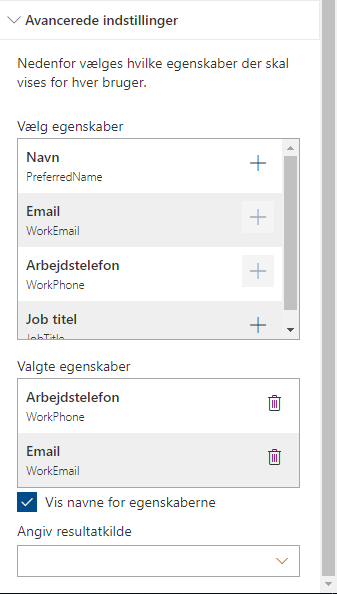
Med telefonbogen får brugerne mulighed for let at finde og kontakte deres kollegaer. Telefonbogen kan opsættes til at søge efter specifikke kriterier. Det er f.eks. muligt at opsætte en telefonbog for IT hvor der kun kan søges efter medarbejdere tilhørende IT-afdelingen.
Modulet har flere ikoner tilknyttet søgeresultaterne, som gør det nemt at kontakte den ønskede person på tværs af hele Office 365 med integrationer til Teams, Outlook, Skype osv.
Redigér webdelens titel
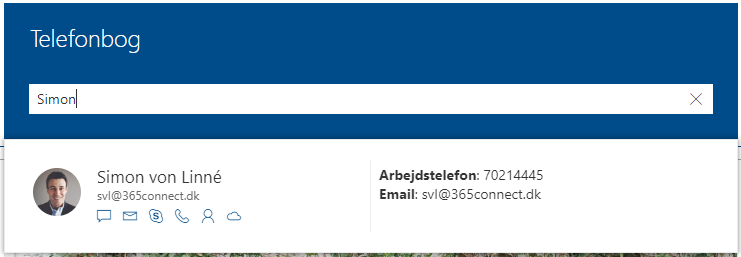
Det er muligt at ændre modulets titel ved at redigere direkte i standardteksten:
-
Redigér siden.
-
Klik på titelteksten og begynd at redigere.
-
Den nye titel gemmes automatisk.
Øvrige indstillinger
Webdelen har derudover følgende indstillinger som kan justeres ved at redigere i egenskabspanelet:

Indstillinger
Under Indstillinger kan følgende egenskaber ændres:
-
Angiv forespørgsel Her er det muligt at angive søgekriterier som indskrænker søgeresultaterne. Ved f.eks. at skrive "365ConnectDepartment:IT" vises og søges kun blandt alle medarbejdere der tilhører afdelingen IT. Standardværdien for dette felt er en asterix(*) som betyder, at alle personer kan fremsøges. Syntaks skal følge KQL (Keyword Query Language).
-
Angive antal resultater: Angiv hvor mange søgeresultater der skal vises når man søger. Vær opmærksom på at større resultatsæt vil have indvirkning på performance.
-
Omdirigér til søgecenter: Her vælges om brugeren skal omdirigeres til søgecenter for personer når der trykkes 'Enter' efter et indtastet søgeresultat. Standardværdien for dette er 'Nej'.
-
Angiv antal karakterer: Her angives hvor mange karakterer brugeren skal indtaste før resultater vises. Justér ved at trække i slideren.
Layout
Under Layout er det muligt at ændre farven på webdelens titel tekst samt ændre baggrundsfarven:
-
Angiv titelfarve: Vælg mellem lys eller mørk.
-
Angiv baggrundsfarve: Følg den generelle vejledning til at skifte baggrundsfarve under Guide til at skifte baggrundsfarve.
Navigation
Under Navigation er det muligt at ændre indstillinger for hvor brugeren skal navigeres hen, når der trykkes på forskellige ikoner:
-
Omdiriger til søgecenter: Når denne er slået til, sendes brugeren videre til et søgecenter (URL angives under), når der trykkes på Enter.
-
Skal bruger kunne klikke på navn og billede: Når denne er slået til, navigeres brugeren hen til delve når der klikkes på navn eller billede.
-
Omdiriger til Delve eller Søgecenter: Her har man mulighed for at angive om brugeren skal navigeres til Delve eller søgecenteret, når der klikkes på en profil.
-
Er søgecenter en 365Connect Personalefortegnelse: Kan være Ja eller Nej.
-
Afdeling administreret egenskab: Her har man mulighed fro at angive en anden profilegenskab der indeholder brugerens afdeling.
-
Åben profilside i ny fane: Angiv om profiler og beskeder i Teams skal åbne i samme eller en ny fane.

Indstillinger for ikoner
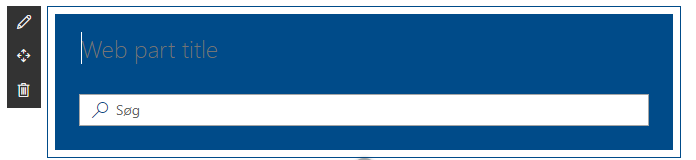
Under Indstillinger for ikoner kan man angive hvilke ikoner der skal vises for søgeresultaterne. Hvis man ikke bruger Teams, er > det f.eks. ikke nødvendigt at vise dette ikon. Ikonerne vises kun > for brugerne hvis de har udfyldt den tilsvarende egenskab i deres > profil. Det betyder, at selvom man har markeret mobiltelefon i > indstillingerne, så kan der godt være søgeresultater som ikonet > ikke bliver vist for, hvis de ikke har udfyldt deres mobiltelefon > nummer.
Avancerede indstillinger
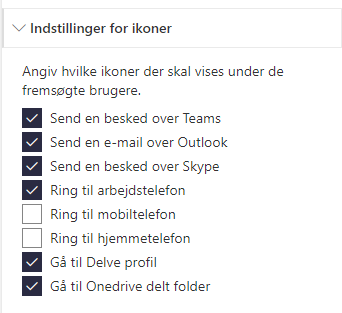
Under Avancerede indstillinger kan man angive hvilke egenskaber der skal vises for hver bruger i søgeresultatet:
-
Vælg egenskaber: Her er det muligt at scrolle ned og se de egenskaber der kan vælges. Tryk på plus tegnet til højre for at tilføje en egenskab.
-
Valgte egenskaber: Her ses listen over valgte egenskaber. Tryk på skraldespandsikonet for at slette en egenskab.
-
Vis navne for egenskaberne: Her kan vælges om navnet på egenskaben skal fremgå i søgeresultatet eller om det udelukkende er værdien der skal vises.
-
Angiv resultatkilde: Her vælges hvilken type resultater webdelen skal vise. Vælg mellem Personer, Billeder eller Alle resultater.