Aktivitetskalender
Generelt
Dette modul gør det muligt at oprette og tilmelde sig begivenheder.
Redigér indstillinger i Aktivitetskalender
Indstillinger
Under Indstillinger kan følgende egenskaber ændres:
-
Websteds-URL: Angiv URL'en til det websted, hvor PeopleNet har opsat lister for aktivitetsmodulet.
-
Struktur
Modulet er opsat af PeopleNet på et separat websted, der altid vil indeholde følgende tre lister:
- Aktivitetsliste – "Activities"
- Aktivitetstilmeldingsliste – "Activity Registrations"
- Aktivitetsventeliste – "Waiting List"
Som redaktør kan du specificere listerne i disse tre dropdown-menuer:

-
'Se alle'-knap URL: Angiv den URL, som brugeren skal navigeres til, når der trykkes på "Se alle"-knappen i webdelen. Som standard navigerer knappen til aktivitetslisten.
-
Filtrering:
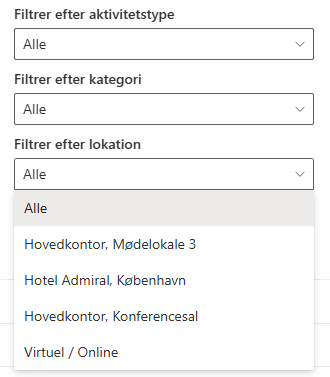
Som redaktør kan du angive standardfiltre for webdelen. Hvis du vælger en anden mulighed end "Alle", vil brugeren ikke kunne ændre dette filter i webdelen.
Du kan indstille følgende tre filtre:
- **Aktivitetstype**
- **Kategori**
- **Lokation**
Valgmulighederne for filtrene defineres i *Aktivitetslisten* og kan opdateres løbende.
- Sprog:
Under indstillingen "Gennemtving sprog" kan du vælge mellem Dansk, Engelsk og Dynamic.
Hvis du vælger "Dynamic", vil webdelens sprog automatisk følge det sprog, som brugeren har angivet i sine præferencer.

Avancerede indstillinger
-
Listevisnings-ID: I de avancerede indstillinger kan du angive ID'et for den listevisning, der skal bruges ved oprettelse af en nyhed.
Som standard anvendes listevisningen "Alle elementer", hvor alle felter fra denne visning indgår i opretelsespanelet for begivenheder i webdelen.
Hvis du ønsker at bruge en brugerdefineret visning med specifikke kolonner, kan du indtaste dens GUID her. -
Delte postkasser: I denne indstilling kan du angive den fulde email på en delt postkasse for at benytte sig af den nye "Outlook" feature, som kom med version 2.0.0.50 af Modules-pakke. Når postkassen er angivet vil begivenheder der oprettes fra webdelen oprettes i denne postkasse og brugere vil kunne tilmelde og afmelde sig de begivenheder. Redaktør vil kunne redigere begivenhedens opløsninger direkte fra webdelen og ændrigerne vil slå igennem i Outlook for alle tilmeldte.
Godkendelsesbeskeder
Disse indstillinger blev introduceret i version 2.0.0.59 af Modules-pakken. Her finder du skabeloner til de e-mails, der sendes i forbindelse med godkendelsesfunktionen.

Hvis du ønsker at benytte denne funktionalitet, skal følgende skabeloner udfyldes:
- Godkendelsesemne: Anmodning
- Forhåndsvis - godkendt
- Forhåndsvis - afvist
Layout
-
Antal aktiviteter:
Angiv, hvor mange aktiviteter modulet skal indeholde (1-20). -
Aktivitet-visning:
Vælg, om aktiviteterne skal vises i kort- eller listeform.- Kort

- Liste

- Kort
-
Vis tilmeld/afmeld-knapper:
Angiv, hvor tilmeld og afmeld-knapperne skal vises i webdelen. Du kan vælge mellem: - Vis kun i begivenhed (pop-up)
-
Vis kun i oversigtsvisning
- Vis slet ikke
- Vis begge steder
-
Vis 'se alle' knap Angiv, om 'se alle' knappen skal vises i webdelen.
-
Vis tilmeldte brugere på begivenheden:
Angiv, om brugerne skal kunne se, hvem der har tilmeldt sig en begivenhed. -
Vis filtre til brugeren:
Angiv, om brugeren skal kunne filtrere begivenheder. -
Vis 'Mine tilmeldinger'-filter:
Angiv, om "Vis mine tilmeldinger"-filteret skal vises i webdelen, så brugeren kan anvende det. -
Webdelens baggrundsfarve:
Følg den generelle vejledning under Guide til at skifte baggrundsfarve for at ændre baggrundsfarven. -
Vis afventende godkendelser knap: Angiv om brugere må se "afventende godkendelser" knap.


-
Følg sektionens baggrundsfarve:
Angiv, om webdelens baggrundsfarve skal følge sektionens baggrundsfarve.- Ja
Webdelens baggrundsfarve nedarves fra temaet/sektionsbaggrunden. - Nej
Du kan vælge blandt temaets farver eller angive en brugerdefineret farve i farvevælgeren.

- Ja